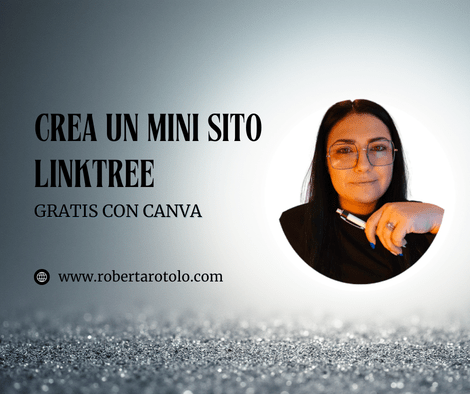
Ho parlato già dell’importanza di avere un sito web se ti proponi sui social per promuovere e far conoscere i tuoi prodotti o servizi, e te ne ho parlato proprio in questo articolo: “Social o Sito Web? Perché servono entrambi per il tuo brand“.
Oggi, invece, vorrei spiegarti come creare un link in bio in autonomia con Canva, precisamente un LinkTree.
Cos’è un LinkTree e perché dovresti averne uno
Un LinkTree assomiglia molto a una landing page, ovvero una pagina di destinazione, ma al suo interno trovi dei pulsanti cliccabili che ti riportano ad altre pagine come ad esempio ai contatti, al tuo e-commerce o ai tuoi articoli del blog.
Insomma, è tipo la mia home page attuale (che non ho fatto con Canva, ma è giusto per darti l’idea). Quindi entri nel link in bio e ti si apre questa pagina con dei pulsanti cliccabili che ti riportano a destinazioni da te prestabilite.
Perché è utile avere un LinkTree per il tuo brand
Semplicemente per guidare l’utente a compiere un’azione. Prendendo il mio esempio in considerazione, prima, una volta che l’utente arrivava sul mio sito web/blog, si trovava gli articoli da me scritti e, per approfondire di più, doveva cliccare le tre linee in alto per entrare nelle diverse pagine come “Chi sono”, “Servizi”, “Contatti”… il che era comodo ma molti non sapevano farlo.
Oggi invece la mia home page risulta così 👇
Ed è un modo per guidare l’utente durante la navigazione sul tuo sito web.
Sostanzialmente, il LinkTree non è altro che una pagina web molto basica dove è possibile raccogliere una serie di link utili. Per esempio, può contenere una nostra foto, un logo, il nostro nome e una serie di pulsanti che portano a vari siti o pagine esterne.
Come realizzare un LinkTree gratis con Canva
Ad oggi, Canva permette di realizzare dei LinkTree in modo gratuito, ma come si fa?
Se cerchi “LinkTree” tra i modelli di Canva, potrai vedere che ce ne sono diversi già pronti da utilizzare. Questi modelli sono strutturati proprio come una pagina di presentazione minimale: in cima trovi una foto o un logo, seguito da un elenco di bottoni cliccabili. Questi bottoni permettono di reindirizzare chi visita la pagina verso altri link, come siti social, portfolio, negozi online e così via.
Personalizza il tuo LinkTree con i colori del tuo brand
Quindi apri il tuo tool del cuore, ovvero Canva, e nella barra di ricerca cerca l’opzione LinkTree; una volta scelta la base, selezionala e modificala con i colori della tua brand identity (se non sai cos’è la brand identity, leggi qui). Poi inserisci le foto e i testi in modo descrittivo ma semplice. Evita di usare troppi elementi e troppe animazioni perché portano solo a distrarre il visitatore.
Il mio consiglio è di non stravolgere molto la grafica per il semplice fatto che, nella versione smatphone, potrebbe risultare molto diversa e non comunicativa al 100%.
Come ben sai, un sito web da desktop ha una grafica e da mobile ha un’altra visualizzazione adattata allo schermo.
Una volta terminato il lavoro, per trasformare il modello in un vero e proprio sito web dobbiamo usare la funzione “Condividi” e poi selezionare “Converti in sito web”. Dopo aver cliccato su “Pubblica sito web”, Canva genera una versione online del nostro LinkTree.
Il sito così creato è visualizzabile sia da desktop che da telefono. Canva permette di simulare la visualizzazione da mobile stringendo la finestra del browser per vedere come si adatta il contenuto. In generale, i modelli Linktree sono progettati per funzionare bene su entrambi i dispositivi.
È importante sottolineare che un Linktree è pensato per essere un mini sito molto semplice e non sostituisce un sito web più complesso o con molte funzionalità.
Come inserire i link corretti nel tuo LinkTree
Uno degli aspetti fondamentali di un LinkTree è che i bottoni siano cliccabili e portino ai link corretti. Verifica sempre in fase di pubblicazione se ogni bottone cliccabile riporta al contenuto da te scelto. Vediamo allora come inserire i link nei vari elementi di Canva.
Per prima cosa, selezioniamo il bottone o l’elemento grafico a cui vogliamo aggiungere il link. Può essere una parola, una forma o un pulsante. Se vogliamo selezionare più elementi insieme, possiamo raggruppare tutti gli elementi (esempio testo e bottone) e attivare l’animazione, ma per l’inserimento del link di riferimento devi selezionare manualmente e singolarmente sia il testo che il bottone e quindi inserire lo stesso link in entrambi i posti. Questo permette di poter accedere al link sia cliccando sul testo che sul bottone.
Consigli per un LinkTree efficace e professionale
Per inserire un link, dopo aver selezionato un elemento, clicchiamo sui tre puntini del menu in alto a destra (se non li trovi, cerca l’opzione “Mostra tutto”) e scegliamo “Link”. Qui possiamo incollare o scrivere l’indirizzo web desiderato e poi premere Invio per confermare.
Ad esempio, potremmo inserire “robertarotolo.com” come link. Dopo averlo aggiunto, il bottone o il testo diventa cliccabile e reindirizzerà all’indirizzo impostato. È possibile fare la stessa cosa anche su elementi grafici, non solo sul testo.
Dopo aver inserito tutti i link necessari, è importante ripubblicare il sito web per aggiornare la versione online, quindi non solo salva ma pubblica. Una volta fatto, possiamo verificare che i link funzionino correttamente, osservando come il cursore del mouse cambia quando si passa sopra un bottone cliccabile.
In sintesi, il LinkTree in Canva è uno strumento semplice e veloce per creare una piccola pagina web che raccoglie link utili, ideale per presentazioni, social network o per chi vuole mettere in evidenza diverse risorse in un unico posto. È facile da costruire, personalizzare e pubblicare.
Mi presento: chi sono e come posso aiutarti
Ciao, grazie per essere arrivato fino a qui con la lettura del mio articolo 😉
Se hai trovato questo articolo tramite i motori di ricerca, significa due cose: ho lavorato bene con la SEO e molto probabilmente non sai chi io sia.
Piacere, sono Roberta Rotolo, Social Media Manager Freelance. Gestisco i canali social di attività, professionisti ed altri freelance come me che hanno voglia di far conoscere i loro prodotti o servizi tramite i social.
Da poco ho iniziato anche a fare affiancamento per aspiranti social media manager, quindi se vorresti imparare i “segreti del mestiere”, puoi contattarmi qui o in DM su Instagram e fissiamo una call conoscitiva.
Lavoro principalmente in Piemonte, ma anche in remoto, in quanto il mio mestiere posso svolgerlo anche dalla mia spiaggia preferita in Sardegna.
Quindi, se vorresti avere due indicazioni o una guida per la gestione dei tuoi canali social o vorresti imparare a gestire non solo i tuoi social ma anche quelli dei tuoi futuri clienti, non devi fare nient’altro che scrivermi! 😉
Ovviamente, il mio blog dedicato al mondo dei social e del digital è disponibile online in modo gratuito, dove potrai apprendere facilmente le cose, farmi domande e capire quanto ne so del mio lavoro 😉
Vorrei precisare che, oltre ad avere l’attestato di Social Media Management, seguo in modo continuativo corsi di aggiornamento per rimanere “sul pezzo”.
Per quanto riguarda il mio affiancamento, attualmente è dedicato a persone nelle vicinanze, così da vederci in presenza, ma tranquilli, mi sto già attivando per realizzare lezioni videoregistrate 😊
Bene, siamo giunti al termine. Per qualsiasi domanda o informazione, scrivetemi pure e noi ci vediamo nel prossimo articolo.
Se vuoi imparare a creare strumenti digitali utili come questo, iscriviti alla mia newsletter o seguimi su Instagram per non perdere i prossimi tutorial!
Qui i link dei miei social 👇





 Roberta Rotolo | Social Media Manager
Lascia un commento