Prima di dirti come usare Canva per il tuo personal brand, vorrei spiegarti cosa è Canva e cosa i può fare con Canva. In questo articolo ti spiego come funziona Canva base, con l’accesso e utilizzo gratuito ma sappi che se ti interessa accedere a più funzionalità potresti valutare l’idea di fare un abbonamento a Canva Pro.
Con Canva gratuito comunque puoi fare davvero tanto ed io mi trovo benissimo con questo strumento che utilizzo quotidianamente; diciamo che è una delle prime cose che apro non appena accendo il mio computer.
Su Canva puoi accedere in due modi: dal broswer o da app, io ti consiglio di lavorare dal computer e utilizzare l’applicazione in caso in cui devi fare qualche modifica veloce o vorresti inserire qualche immagine che hai sul cellulare senza scaricarla sul pc.
Accedi a Canva e se non sei ancora iscritto, effettua l’iscrizione e inizia a divertirti utilizzando la tua creatività.
Cosa si può fare con Canva
Con Canva puoi fare praticamente tutto, da grafiche a post per i tuoi social, ma anche bigliettini da visita, curriculum, file in PDF, presentazioni… insomma tutto quello che ti passa per la testa con Canva puoi.
Come prima cosa decidi cosa vorresti fare e poi clicca il tasto crea che trovi nella barra laterale a sinistra, ti usciranno le attività usate più frequentemente dagli utenti come ad esempio: fogli, canva docs, lavagna online, presentazioni, social, editor foto, video, stampe, siti web… ma se vuoi fare una ricerca più specifica come ad esempio fare i bigliettini da visita ti basterà scrivere la parola di ricerca all’interno della barra di ricerca che si trova in alto nella parte centrale.
Prendendo come esempio la creazione di bigliettini da visita, una volta inserito il comando Canva aprirà una nuova scheda dove hai la possibilità di scegliere tra: biglietto da visita orizzontale, verticale, con angoli arrotondati verticale o orizzontale, con codice QR, e così via…
Tu scegli quello di tuo interesse e ti si aprirà una schermata bianca che puoi gestire come meglio preferisci, ma se sei all’inizio e ha poca praticità o semplicemente cerchi ispirazione, sulla sinistra trovi dei modelli che puoi modificare in ogni sua parte (compreso il colore). Nella lista dei modelli a disposizione, troverai sia i template gratuiti che quelli a pagamento. Riconosci template a pagamento di Canva, perché hanno un piccolo simbolo in basso a sinistra che raffigura una corona gialla. Una volta scelto il template puoi sbizzarrirti con la tua creatività e puoi salvare il progetto per portarlo in stampa.
Come creare un post Instagram con Canva
Bene! Ora che hai preso confidenza con i primi passaggi, vediamo insieme come creare un post per Instagram utilizzando Canva. Consiglio di creare un post per i tuoi social con Canva perché è sempre aggiornato sui nuovi formati dei social.
Creiamo insieme un post per Instagram con Canva. Apri lo strumento e clicca la scritta Social nella barra laterale a sinistra, una volta cliccato portai scegliere cosa creare. Hai la scelta tra: storia Instagram post Instagram, reel Instagram, post Facebook, copertina Facebook, Pin Pinterest… insomma hai a disposizione tutti i template con i formati esatti di quel social.
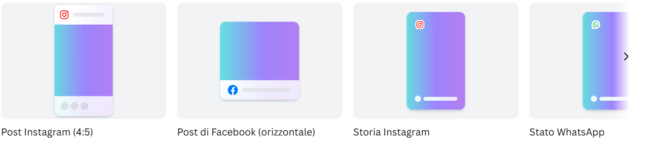
Clicca su “post Instagram” e ti si aprirà una finestra, anche qui hai dei suggerimenti di template sulla sinistra, ma consiglio di utilizzare la tua creatività e creare un post tuo personalizzato che potrai modificare nel tempo utilizzando più o meno lo stesso template da te creato. Quindi seleziona il foglio bianco e inizia a divertirti.
Sulla sinistra hai tutti i pulsanti utili, io inizierei inserendo il colore di base, possibilmente un colore che fa parte del tuo brand, per inserirlo clicca il centro colorato che trovi in alto e seleziona il tuo colore di riferimento, possibilmente inserendo il codice colore così è sempre lo stesso. Se non sai qual è il codice colore o non hai ancora scelto il colore di riferimento vai nella tabella colori e clicca “aggiungi colore” una volta scelto il colore d’interesse fai doppio click sul codice colore e salvalo in un posto comodo così potrai usare sempre lo stesso. Se invece vorresti utilizzare il colore del tuo logo, carica il logo su Canva e inseriscilo nel foglio bianco, poi sulla sinistra ti usciranno i colori della foto, seleziona il colore e scrivilo. Quello è il codice colore ufficiale del tuo logo. Per l’inserimento degli elementi ti spiego tra poco come fare.
Come inserire gli elementi su Canva
Ottimo, siamo sul nostro post di Instagram da creare adesso dobbiamo inserire gli elementi. Hai due opzioni o inserire solo una foto e aggiungere qualche grafica oppure fare solo un post con grafiche. Ti spiego come inserire foto e grafiche perché è il procedimento più completo.
Clicca il secondo tasto sulla sinistra “elementi” ti usciranno quelli usati di recente, forme, grafiche… tu prosegui fino a trovare la scritta cornice e seleziona una cornice. Selezioniamo quella classica, ovvero quella quadrata. Si sposterà nella tua postazione di lavoro. Ingrandiscila quando vuoi, puoi prendere anche tutto lo spazio, lasciare un bordo colorato o addirittura ingrandirla sempre di più uscendo dai margini. Una volta posizionato al centro e ingrandito l’immagine scegli cosa caricare all’interno di quell’immagine. Quando ingrandisci la cornice e la sposti noterai delle linee colore viola, quelle linee indicano il posizionamento corretto della foto, cerca sempre di posizionare la tua cornice al centro e vedere così la linea che forma un più.
Adesso dobbiamo inserire la foto, vai su caricamenti, sempre nella barra di sinistra il quinto tasto ed inserisci la tua foto cliccando su carica file. Se non hai la foto sul pc, puoi caricarla in automatico dal cellulare aprendo l’applicazione di Canva e inserendo la foto, per poi ritornare a lavorare sul pc. Ricorda non c’è bisogno di salvare perché Canva salva tutti i tuoi progetti in automatico.
Abbiamo inserito la foto, adesso possiamo pubblicare il nostro post così nel formato corretto o arricchirlo ancora di più con scritte e grafiche.
Facciamo l’esempio che volessimo inserire una scritta su Canva, quindi clicca il tasto “testo” e scegli uno dei tre formati: titolo, sottotitolo, corpo del testo. Scrivi la frase che vuoi che si veda nel tuo post. Adesso seleziona il testo e divertiti scegliendo un font, la grandezza, il colore, gli effetti e la spaziatura. Trovi tutti questi pulsanti in alto. Di default come font c’è Open Sans, ti consiglio di scegliere un font che sia chiaro e leggibile e utilizzare sempre lo stesso perché ti renderà riconoscibile e farà parte del tuo brand. Accanto al font puoi regolare la grandezza del testo e proseguendo puoi evidenziare il colore di riferimento. Poi troverai altri tasti che già conosci che sono uguali a quelli del pacchetto office, in particolar modo Word come: il grassetto, il corsivo, l’elemento puntato.
Dopo questi tasti trovi un simbolo con tre linee orizzontali e una freccia verticale, quello serve per dare spazio al testo; puoi scegliere se dare una spaziatura alle lettere o alle righe. Infine puoi modificare il tuo testo cliccando il tasto “effetti” e scegliendo quello che ti piace di più: svuotamento, semplice, contorno…
Ottimo abbiamo creato un post con foto e testo. Può andare bene così, ma voglio spiegarti come inserire altri elementi.
Inserire le forme su Canva nel post di Instagram
Ottimo, il post è bello ed è nel formato giusto, ma quella scritta messa così non mi soddisfa. Perfetto ho la soluzione che fa al caso tuo: sempre sulla sinistra clicca su elementi e dopo su forme. Scegli la forma che ti piace di più e che possa racchiudere il tuo testo come ad esempio la forma quadrata e clicca. Canva te la sposta direttamente sul foglio di lavoro, quindi seleziona il colore che preferisci con lo stesso procedimento che ti ho spiegato poco fa e inserisci il testo sopra e il gioco è fatto.
Si, Roberta l’ho fatto, ma copre parte della foto. Nessun problema, clicca sul quadrato e dopo clicca su “trasparenza” il tasto in alto accanto a animazione. Seleziona la trasparenza che desideri.
Potresti vedere il testo sotto la forma, come fare per impostare il testo sopra la forma? Clicca posizione, livelli e sposta il testo sopra la forma.
Ottimo il tuo post è pronto per essere pubblicato. Se vuoi inserire delle grafiche nel tuo post per personalizzarlo ancora di più o semplicemente vorresti fare un post di solo grafica seleziona sempre a sinistra elementi e poi cerca su grafiche. Se cerchi una grafica in particolare scrivi nella barra di ricerca cosa cerchi e clicca su grafiche. Potresti valutare anche l’idea di inserire delle foto prive di copywriter, quindi fai lo stesso procedimento e al posto di scegliere grafica scegli foto (ricorda tutto quello che vedi con la corona fa parte di Canva Pro).
Bene, abbiamo creato il nostro primo post con Canva, sbizzarrisciti quanto vuoi e crea post carini, d’effetto e ben organizzati per i tuoi social.
Con canva puoi fare molto altro, in questo articolo ti ho spiegato le basi per creare un post efficace e nel formato giusto. Potrei dedicare un articolo a parte dove spiego altre funzionalità che puoi sfruttare con Canva in versione gratuita.
Spero che metterai in pratica i miei suggerimenti e che inizierai ad utilizzare Canva in maniera professionale così come faccio io tutti i giorni.
Mi presento
Mi chiamo Roberta Rotolo e sono una Social Media Manager Freelance e opero in Piemonte, ma anche da remoto. Questo significa che posso gestire i canali social di chiunque in Italia.
Il mio lavoro consiste nel creare una strategia di comunicazione digitale e inserire il tutto in un piano editoriale che invierò al cliente che dovrà leggere e approvare (o comunicare le modifiche da fare), creo i contenuti multimediali; ovvero post e montaggio reel, e li pubblico sui profili dei miei clienti. Sostanzialmente se volessi essere il mio cliente dovrai solo osservare i tuoi canali social perché al resto ci penserò io 😉
Se non sai cos’è un piano editoriale ti consiglio di leggere il mio articolo: “Piano editoriale: tutto quello che devi sapere” e se hai domande a riguardo consiglio di leggere: ” Chi decide cosa pubblicare sui social? Spoiler: sempre il cliente” questi due articoli ti chiariranno le idee.
Per qualsiasi domanda, dubbio o chiarimento anche riguardo questo articolo puoi contattarmi in DM su Instagram, mi trovi con il nome di: roberta.rotolo.digital mentre se vorresti conoscermi meglio, capire come lavoro e se possiamo collaborare puoi contattarmi per fissare una chiacchierata conoscitiva gratuita cliccando qui.
Ti lascio qui sotto tutti i collegamenti per trovarmi online 👇🏼




 Roberta Rotolo | Social Media Manager
Lascia un commento